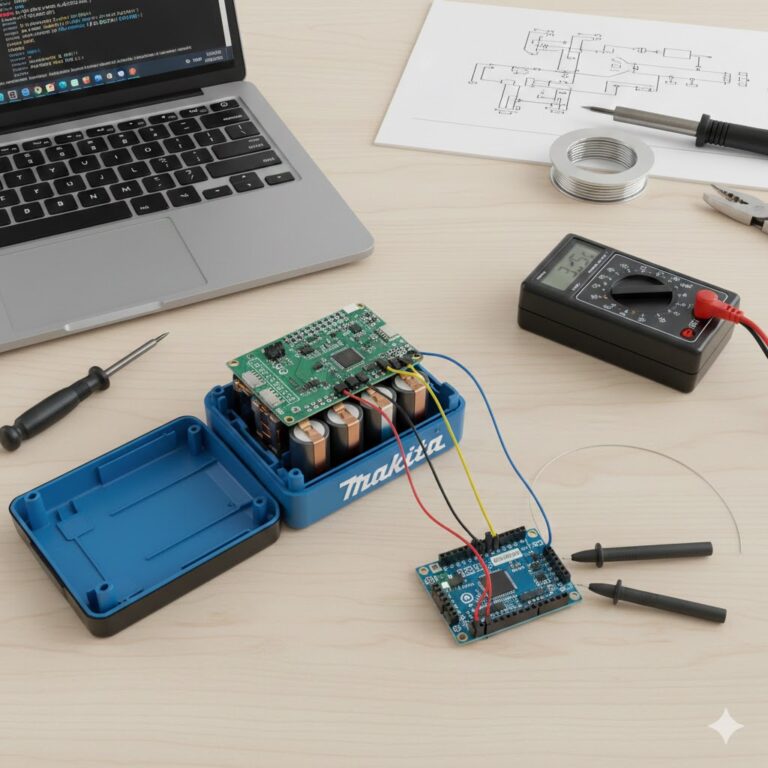
マキタの電動工具ユーザーを悩ませる「バッテリーの赤緑点滅」。セルはまだ生きているはずなのに、基板がロックされて充電できない…そんな経験はありませんか?
今回は、海外で話題になっているArduinoを使用してマキタのBMSをリセットし、バッテリーを再起動させる高度な修理方法を解説します。

⚠️ 注意事項:必ずお読みください 本記事の内容はメーカー非推奨の改造行為です。リチウムイオン電池の取り扱いを誤ると、発火・爆発の危険があります。作業は自己責任で行ってください。また、セルの劣化が激しい場合はロックを解除してもすぐに再ロックされるか、非常に危険な状態になりリスクが高い作業ですので絶対にやめてください。
なお、私も試していません。
1. なぜマキタのバッテリーは使えなくなるのか?
マキタの純正バッテリー基板には、以下の異常を検知すると恒久的にロックをかける機能があります。
- 過放電: 電圧が一定以下に下がった。
- セルの不均衡: 特定のセルだけ電圧が違う。
- 充電回数の限界: 内部カウンターによる制限。
これまでは「基板交換」しか手がないとされてきましたが、Arduinoを使ってBMSのチップと通信することで、このエラーフラグを書き換えることが可能になりました。

2. 準備するもの
この手法には、電子工作の知識と以下の道具が必要です。
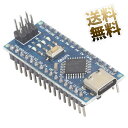
- Arduino Uno または Nano(互換品でも可)
- ジャンパーワイヤ
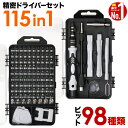
- T10 トルクスドライバー(セキュリティ穴付き)
- はんだごて・はんだ

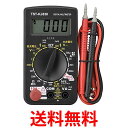
- テスター(各セルの電圧確認用)
3. 手順ガイド:BMSロックの解除フロー
ステップ1:バッテリーの分解と電圧確認
まず、ケースを開けて中身を取り出します。 重要なのは、各セルの電圧が2.5V〜3.0V以上あるかを確認することです。もし1.0Vを切るような死んでいるセルがあれば、基板をリセットしても意味がありません。その場合は先にセルの交換(リフレッシュ)が必要です。
ステップ2:ArduinoとBMSの接続
マキタの基板上にある通信用端子(多くは黄色のコネクタ付近や基板裏側のテストポイント)にArduinoを接続します。
海外のサイトを参考に、OBIモジュールを作成し、バッテリーとArduinoを接続します。
ステップ3:スケッチ(プログラム)の書き込み
Arduino IDEを使用し、有志が開発した専用のスクリプトをArduinoに書き込みます。このプログラムは、BMS内のEEPROM(メモリ)にアクセスし、エラーカウントを「0」に書き換え、保護状態を「Normal」に戻す命令を送ります。
ステップ4:シリアルモニタでの確認
PCと接続した状態でシリアルモニタを開き、「Reset Successful」や「Status: OK」といったメッセージが出れば成功です。
4. 復活後の注意点
ロックが解除できたら、純正充電器に挿してみましょう。正常に充電が開始されれば完了です。
ただし、一度ロックがかかったということは、セルに何らかの弱りがある可能性が高いです。
- 充電中は目を離さない。
- 異常に熱くなる場合はすぐに使用を中止する。
- 保管時は過放電にならないよう定期的にチェックする。
まとめ
Arduinoを使ったBMSリセットは、使い捨てられていたバッテリーに再び命を吹き込む素晴らしいDIY手法です。技術的なハードルは高いですが、電子工作が好きな方には挑戦しがいのある内容と言えるでしょう。
自分はダメになったMAKITAバッテリーを所有していないので本当に上記で解除されるのかは試してはいませんが、もしダメになった場合は一度試してみたいと思います。

コメント